「PDFをメールで送れない」「ファイルが重すぎてアップロードできない」
そんな経験はありませんか?
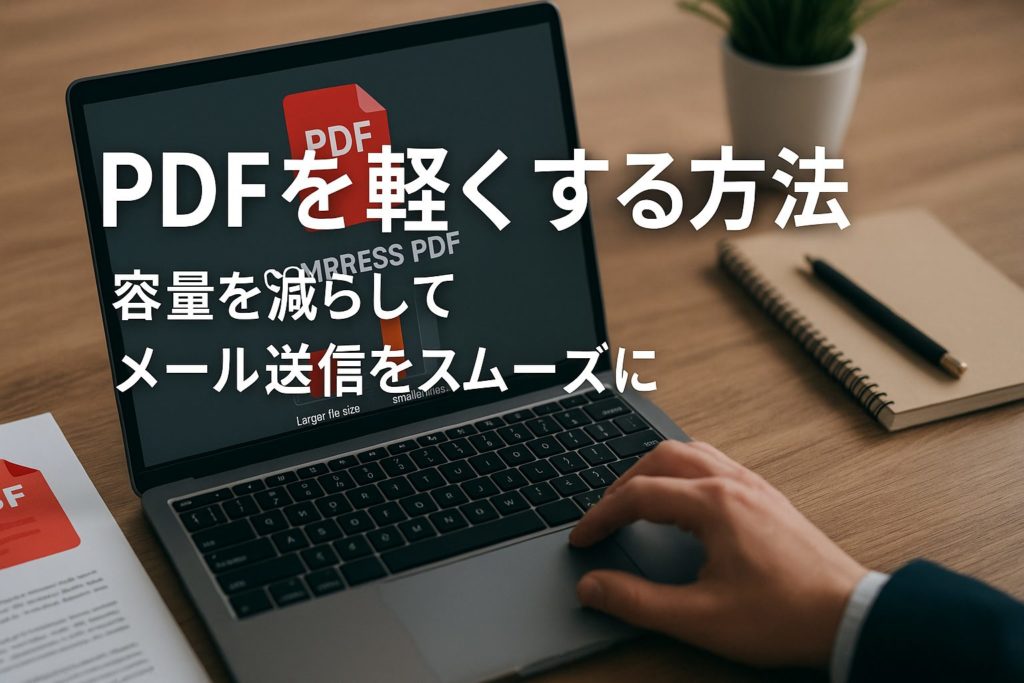
ビジネス資料や見積書、チラシなどをPDFにする機会は多いですが、容量が大きいと送信や共有に時間がかかり、相手に迷惑をかけることもあります。
誰でもできるPDFの軽量化(容量を減らす)方法を、無料ツールからWordやAdobe Acrobatの機能まで、順を追ってわかりやすく解説します。
1. PDFが重くなる原因とは?
PDFが重くなる主な理由は以下の3つです。
1. 高解像度の画像が多い
印刷用などで300dpi以上の画像をそのまま埋め込むと、一気に容量が増えます。
特にスキャナで取り込んだPDFやパンフレット系の資料は要注意です。
2. フォントや埋め込みデータが多い
デザイン性の高いフォントや、リンク・注釈・レイヤーなどの情報を含むと、見た目は変わらなくても容量が重くなります。
3. ページ数が多い、または複数のPDFを結合している
複数のPDFを1つにまとめたファイルは、ページ数に比例してサイズも増加します。
2. すぐできる!PDFを軽くする5つの方法
1. 画像を圧縮してからPDF化する
WordやPowerPointなどで作成する場合は、画像を挿入する前に圧縮しておくのが基本です。
たとえば「TinyPNG」や「ILoveIMG」などの無料サービスを使えば、画質を保ったまま容量を大幅に削減できます。
2. PDFをオンラインで圧縮する
ファイルがすでにPDFになっている場合は、オンライン圧縮ツールを使うのが手っ取り早いです。
おすすめは以下の3つ
1. Smallpdf 無料でも十分使える。圧縮率が高い
https://smallpdf.com/jp/compress-pdf
2. ILovePDF 画質を保ちながら軽量化できる
https://www.ilovepdf.com/compress_pdf
3. Adobe Acrobat Online 安心の純正。品質が安定
https://www.adobe.com/jp/acrobat/online/compress-pdf.html
どれもドラッグ&ドロップで完結し、数秒で圧縮可能です。
操作が苦手な方でも、初めてでもすぐ使えます。
3. AcrobatやPDF編集ソフトで最適化する
Adobe Acrobat Proをお持ちの方は、「ファイル」→「その他の形式で保存」→「最適化されたPDF」を選ぶと、自動的に無駄なデータを削除してくれます。
画像の解像度を下げたり、埋め込みフォントを外したりといった詳細設定も可能です。
4. PDFを分割する
容量が大きくてメール添付できない場合、複数のファイルに分割して送るのも有効です。
「PDF24 Tools」や「ILovePDF」の「分割機能」を使えば、ページ単位で分けられます。
5. ZIP圧縮する
WindowsやMacには標準でZIP圧縮機能があります。
PDFを右クリック → 「送る」→「圧縮(ZIP形式)フォルダー」でOK。
ただし、最近のメールサービスではPDFよりZIPの方が拒否されやすいこともあるので注意が必要です。
3. オンラインで簡単に軽くする無料ツール
ここでは、実際に使いやすい3つの無料サービスを紹介します。
1. Smallpdf
- 日本語対応・操作が直感的
- 無料でも十分高品質
- Google DriveやDropboxと連携可能
※ 無料版は1時間に2回まで利用可能。頻繁に使う場合は有料版も検討。
2. ILovePDF
- 画質と容量のバランスが良い
- 複数ファイルをまとめて処理できる
- 分割・結合・回転など機能が豊富
3. PDF24 Tools
- 会員登録不要
- 分割・結合・署名など多機能
- 企業内での利用にも人気
4. Adobe Acrobatで容量を最適化する方法
もしAdobe Acrobat(有料版)を使用しているなら、最も確実かつ品質を保てるのがこの方法です。
手順
- AcrobatでPDFを開く
- メニューから「ファイル」→「その他の形式で保存」→「最適化されたPDF」をクリック
- 「画像」「フォント」「透明度」などの項目を調整
- 「監査」をクリックして、どの要素が重いか確認
- 最適化後に保存
コツ
・印刷用ではなくメール送信用なら、画像解像度は150dpi程度でも十分。
・フォントの埋め込みをオフにすると、さらに容量が軽くなります。
5. Word・ExcelからPDFにする時の注意点
WordやExcelから直接PDFを作る場合も、設定次第で容量は大きく変わります。
Wordの場合
1. 「ファイル」→「エクスポート」→「PDF/XPSの作成」
2. ダイアログ右下の「オプション」→「ISO 19005-1準拠(PDF/A)」のチェックを外す
3. 「最小サイズ(オンライン発行)」を選択
Excelの場合
・不要なシートを削除してからPDF化
・印刷範囲を指定
・画像や図形が多い場合は、圧縮してから貼り付ける
6. メールで送れないときの代替手段
PDFをどうしても軽くできない場合は、次のような方法もあります。
1. クラウド共有リンクを使う
Googleドライブ・Dropbox・OneDriveなどにアップロードし、共有リンクをメールに貼るだけ。
相手も簡単に閲覧・ダウンロードできます。
2. ファイル転送サービスを使う
「ギガファイル便」や「firestorage」などのサービスを利用すれば、2GB以上の大容量ファイルでも無料で送信可能です。
セキュリティを重視する場合は、パスワード付きURLを使いましょう。
7. PDFを軽くする時の注意点とまとめ
PDFを軽くする際は、次の3点に注意しましょう。
1. 画質を下げすぎない
文字や写真がぼやけて読めなくならないように。
2. 編集可能なファイルは削除前にバックアップを
最適化後は元に戻せない場合があります。
3. セキュリティ機能(パスワード保護など)を再設定
圧縮時に設定が消えることがあります。
まとめ:軽いPDFで、伝わるビジネスを
PDFの容量を減らすことで、メール送信の手間が減り、
相手にも「仕事が丁寧な人」という印象を与えられます。
・まずはオンライン圧縮ツールで軽量化
・頻繁に使うなら、Adobe Acrobatで最適化
・どうしても無理なら、クラウド共有や転送サービス
目的に合わせて使い分ければ、もう「重いPDF」で困ることはありません。
今日からぜひ実践してみてください。
【関連記事】
・【2026年版】PDFが白紙・文字化け・印刷できないエラーの完全対処法
・PDFを安全に共有する3つの方法-セキュリティを守りながらファイルを送るには?
【 関連記事もあわせてどうぞ 】
同じテーマの情報をまとめています。
下記の「関連投稿」からご覧ください。
最新のWeb×AI情報はこちらから
WebやAI活用に役立つ情報を無料で受け取れるニュースレターもご登録ください。
まずはご相談ください
あなたの課題やご要望をお聞かせください。
最適なソリューションをご提案いたします。
まずは、お気軽にお問い合わせください。