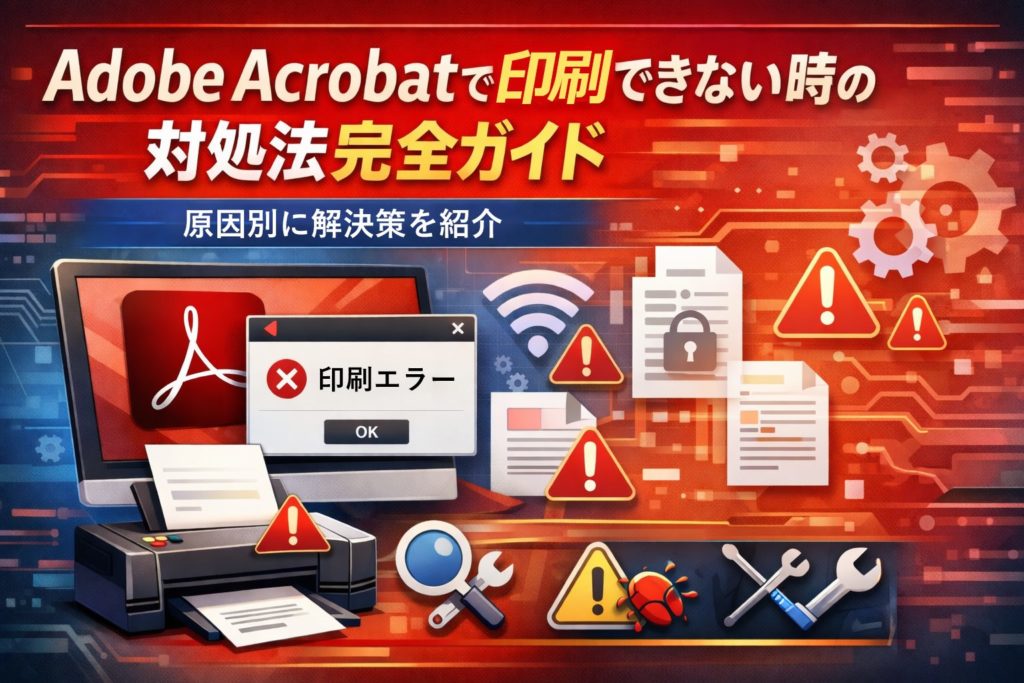
PDFファイルを印刷しようとしたのに、なぜか印刷できない。
そんな経験はありませんか?
仕事で急いでいる時に限って、Adobe Acrobatが印刷できないトラブルは起こるものです。
実は、Adobe Acrobatの印刷トラブルには、いくつかの典型的な原因があります。
印刷できない問題の原因を特定し、それぞれに合った解決方法をわかりやすく解説していきます。
Adobe Acrobatで印刷できない主な原因とは
まずは、なぜ印刷できないのか、主な原因を理解しましょう。
原因がわかれば、適切な対処法が見つかります。
ソフトウェア側の問題
Adobe Acrobat自体に問題がある場合があります。
具体的には以下のようなケースです。
- Adobe Acrobatのバージョンが古い
- アプリケーションの設定が間違っている
- 一時ファイルが溜まっている
- プラグインや拡張機能が干渉している
プリンター側の問題
プリンターやその設定に原因がある場合も少なくありません。
- プリンタードライバーが最新でない
- プリンターが正しく接続されていない
- 印刷キューにエラーが残っている
- 既定のプリンター設定が間違っている
PDFファイル自体の問題
印刷しようとしているPDFファイルに原因があることもあります。
- ファイルが破損している
- セキュリティ設定で印刷が制限されている
- ファイルサイズが大きすぎる
- 特殊なフォントや画像が含まれている
すぐに試せる基本的な対処法
まずは、簡単にできる基本的な対処法から試してみましょう。
これだけで解決することも多いんです。
パソコンとプリンターの再起動
シンプルですが、意外と効果的なのが再起動です。
一時的なエラーやメモリの問題がリセットされます。
- 開いているすべてのアプリケーションを閉じる
- プリンターの電源を切る
- パソコンを再起動する
- パソコンが完全に起動したら、プリンターの電源を入れる
- 再度印刷を試す
別のPDFファイルで印刷テスト
問題が特定のPDFファイルだけなのか、すべてのPDFで起こるのかを確認しましょう。
別のPDFファイルが正常に印刷できれば、元のファイルに問題がある可能性が高いです。
画像として印刷する方法
Adobe Acrobatには「画像として印刷」という便利な機能があります。
これを使うと、複雑なPDFでも印刷できることがあります。
- Adobe AcrobatでPDFを開く
- ファイルメニューから「印刷」を選択
- 印刷ダイアログで「詳細設定」をクリック
- 「画像として印刷」にチェックを入れる
- 「OK」をクリックして印刷を実行
この方法は、フォントや図形の描画に問題がある場合に特に有効です。
Adobe Acrobatの設定を見直す
基本的な対処法で解決しない場合は、Adobe Acrobatの設定を確認してみましょう。
保護モードを無効にする
Adobe Acrobatの保護モード(Protected Mode)が印刷を妨げている可能性があります。
- Adobe Acrobatを起動
- 「編集」メニューから「環境設定」を選択
- 左側のカテゴリから「セキュリティ(拡張)」を選択
- 「起動時に保護モードを有効にする」のチェックを外す
- Adobe Acrobatを再起動
注意: 保護モードはセキュリティ機能なので、問題が解決したら再度有効にすることをおすすめします。
デフォルトのプリンター設定を確認
Adobe Acrobat内で正しいプリンターが選択されているか確認しましょう。
- 印刷ダイアログを開く
- プリンター名が正しいか確認
- 必要に応じて別のプリンターを選択
- 「プリンターのプロパティ」で詳細設定を確認
Adobe PDFプリンターをリセット
Adobe PDFプリンターの設定が破損している場合は、再インストールが効果的です。
- Windowsの設定から「デバイス」を開く
- 「プリンターとスキャナー」を選択
- 「Adobe PDF」を見つけて削除
- Adobe Acrobatを再インストール、または修復インストールを実行
プリンタードライバーの問題を解決
プリンタードライバーは、パソコンとプリンターの橋渡しをする重要なソフトウェアです。
これに問題があると印刷できません。
プリンタードライバーを更新
古いドライバーが原因の場合、最新版に更新することで解決します。
- プリンターメーカーの公式サイトにアクセス
- お使いのプリンターモデルを検索
- 最新のドライバーをダウンロード
- ダウンロードしたファイルを実行してインストール
- パソコンを再起動
印刷キューをクリア
印刷キューにエラーのあるジョブが残っていると、新しい印刷ができないことがあります。
- Windowsキー + Rを押して「ファイル名を指定して実行」を開く
- 「services.msc」と入力してEnterを押す
- 「Print Spooler」を見つけて右クリック
- 「停止」を選択
- エクスプローラーで「C:\Windows\System32\spool\PRINTERS」を開く
- フォルダ内のすべてのファイルを削除
- 再度「Print Spooler」を右クリックし、「開始」を選択
別のプリンタードライバーを試す
PostScriptドライバーやPCLドライバーなど、異なるタイプのドライバーを試すと解決することがあります。
プリンターメーカーのサイトで複数のドライバーが提供されている場合は、別のものをインストールしてみましょう。
PDFファイル固有の問題に対処
特定のPDFファイルだけが印刷できない場合は、ファイル自体に問題があります。
PDFを別形式で保存し直す
PDFファイルを一度別の形式で保存してから、再度PDFに変換する方法です。
- Adobe AcrobatでPDFを開く
- 「ファイル」→「その他の形式で保存」→「最適化されたPDF」を選択
- 設定を確認して保存
- 新しく作成したPDFで印刷を試す
セキュリティ設定を確認
PDFに印刷制限がかかっていないか確認しましょう。
- PDFを開いた状態で「ファイル」→「プロパティ」を選択
- 「セキュリティ」タブをクリック
- 「印刷」の項目が「許可」になっているか確認
もし「許可しない」になっている場合は、パスワードを知っている人に解除してもらう必要があります。
大きなファイルを分割する
ファイルサイズが大きすぎる場合は、ページを分割して印刷すると成功することがあります。
- 印刷ダイアログで「ページ」の範囲を指定
- たとえば1-10ページ、11-20ページというように分けて印刷
- すべてのページを印刷し終わったら、実際の紙で組み合わせる
Adobe Acrobatの修復と再インストール
ここまでの方法で解決しない場合は、Adobe Acrobat自体に問題がある可能性が高いです。
修復インストールを実行
Adobe Acrobatには修復機能があり、破損したファイルを自動で修正できます。
- Windowsの「コントロールパネル」を開く
- 「プログラムと機能」を選択
- Adobe Acrobatを見つけて右クリック
- 「変更」または「修復」を選択
- 画面の指示に従って修復を完了
完全な再インストール
修復で解決しない場合は、完全にアンインストールしてから再インストールします。
- Adobe Acrobatを完全にアンインストール
- パソコンを再起動
- Adobe公式サイトから最新版をダウンロード
- インストーラーを実行
- インストール完了後、再度印刷を試す
よくある質問と解決のヒント
白紙が出力される場合
印刷は実行されるのに白紙が出てくる場合は、「画像として印刷」を試してください。
また、プリンターのインクやトナーが切れていないかも確認しましょう。
印刷ボタンがグレーアウトしている場合
PDFにセキュリティ制限がかかっているか、Adobe Acrobatが正しく起動していない可能性があります。
一度ファイルを閉じて、Adobe Acrobatを再起動してみてください。
特定のページだけ印刷できない場合
そのページに問題のある要素(破損した画像や特殊なフォントなど)が含まれている可能性があります。
ページを画像として印刷するか、別のPDF編集ソフトでそのページだけを抽出して印刷してみましょう。
ネットワークプリンターで印刷できない場合
ネットワーク接続を確認してください。
プリンターとパソコンが同じネットワークに接続されているか、プリンターのIPアドレスが変わっていないかをチェックします。
予防策と日常的なメンテナンス
印刷トラブルを未然に防ぐために、日頃から以下のことを心がけましょう。
定期的なアップデート
Adobe Acrobatとプリンタードライバーは常に最新の状態に保ちましょう。
自動アップデート機能を有効にしておくと便利です。
一時ファイルの定期的な削除
Adobe Acrobatの一時ファイルは、定期的に削除することでパフォーマンスが向上します。
環境設定から一時ファイルの保存場所を確認し、不要なファイルを削除しましょう。
PDFファイルのバックアップ
重要なPDFファイルは、複数の場所にバックアップを取っておくことをおすすめします。
クラウドストレージや外付けハードディスクに保存しておけば、ファイルが破損しても安心です。
まとめ:冷静に原因を特定して対処しよう
Adobe Acrobatで印刷できないトラブルは、必ず原因があります。
この記事で紹介した方法を順番に試していけば、ほとんどの問題は解決できるはずです。
重要なポイントをおさらいしましょう:
- まずは再起動と基本的な確認から始める
- 「画像として印刷」は多くの問題を解決する
- プリンタードライバーと印刷キューをチェック
- Adobe Acrobatの設定を見直す
- 最終手段として修復インストールや再インストール
焦らず一つずつ試していくことが大切です。
それでも解決しない場合は、Adobe公式サポートやプリンターメーカーのサポートに問い合わせることも検討しましょう。
日頃から定期的なアップデートとメンテナンスを行うことで、印刷トラブルの多くは予防できます。
快適なPDF印刷ライフを送ってくださいね。
【関連記事】
・【2026年版】PDFが白紙・文字化け・印刷できないエラーの完全対処法
・スマホでPDF印刷できない!? 原因と解決法を徹底解説【iPhone・Android対応】
・ChromeでPDF印刷できない時の完全ガイド!今すぐ試せる5つの対処法
【 関連記事もあわせてどうぞ 】
同じテーマの情報をまとめています。
下記の「関連投稿」からご覧ください。
最新のWeb×AI情報はこちらから
WebやAI活用に役立つ情報を無料で受け取れるニュースレターもご登録ください。
まずはご相談ください
あなたの課題やご要望をお聞かせください。
最適なソリューションをご提案いたします。
まずは、お気軽にお問い合わせください。