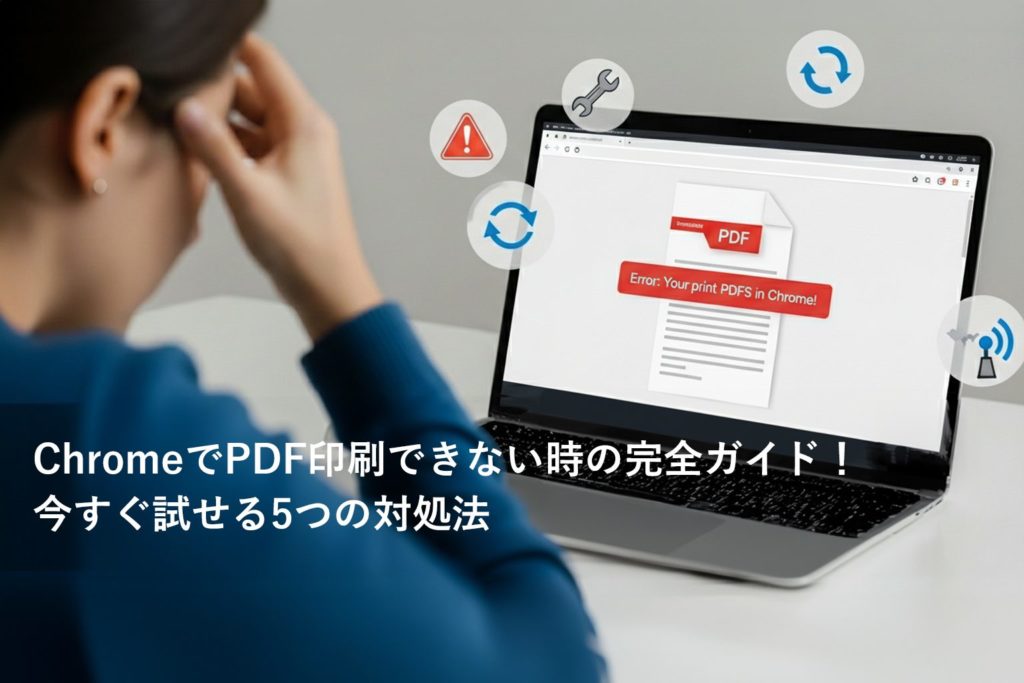
「急いで資料を印刷したいのに、ChromeでPDFが印刷できない!」そんな経験はありませんか?
締め切り間際や大事なプレゼン前に限って、こういったトラブルは起こるものです。
実は、ChromeでPDFが印刷できない問題は、ちょっとした設定の見直しや簡単な操作で解決できることがほとんどなんです。
誰でもすぐに試せる対処法を、わかりやすく順番に説明していきます。
なぜChromeでPDFが印刷できないの?よくある原因とは
まずは、なぜ印刷できないのか、主な原因を理解しておきましょう。
原因がわかれば、解決策も見つけやすくなります。
ブラウザの設定に関する問題
Chromeには独自のPDFビューアが搭載されています。
このビューアの設定や、印刷機能の設定が適切でないと、印刷がうまくいかないことがあります。
特に、Chromeを最近アップデートした後や、初めて印刷を試す場合に起こりやすい現象です。
プリンター側の問題
プリンタードライバ(プリンターを動かすためのソフトウェア)が古かったり、プリンターとの接続に問題があったりすると、ChromeからのPDF印刷が失敗することがあります。
PDFファイル自体の問題
PDFファイルが破損していたり、特殊なセキュリティ設定がされていたりすると、印刷できないケースもあります。
ファイルサイズが極端に大きい場合も、印刷処理がうまくいかないことがあるんです。
【対処法1】Chrome内蔵のPDFビューアを確認・リセットする
まず最初に試したいのが、Chrome内蔵のPDFビューアの設定確認です。
これが一番シンプルで、多くの場合これだけで解決します。
PDFビューアの設定を確認する手順
- Chromeを開き、アドレスバーに「chrome://settings/content/pdfDocuments」と入力してEnterキーを押します
- 「PDFファイルをChromeで自動的に開く代わりにダウンロードする」というオプションを確認します
- このオプションがオンになっている場合は、オフに切り替えてください
- 設定を変更したら、PDFファイルを再度開いて印刷を試してみましょう
印刷プレビュー画面で確認すべきポイント
PDFを開いて印刷アイコンをクリックすると、印刷プレビュー画面が表示されます。
ここで以下の点をチェックしてください。
- 送信先:正しいプリンターが選択されているか
- ページ:印刷したいページが選択されているか
- レイアウト:縦向き・横向きが適切か
- カラー:カラー・白黒の設定が合っているか
これらの設定を一つずつ確認して、問題がないか見直してみましょう。
【対処法2】プリンター設定とドライバーを見直す
Chrome側の設定に問題がない場合、プリンター側の設定を確認してみましょう。
プリンターが正しく認識されているか確認
Windows 10/11の場合、以下の手順で確認できます。
- 「設定」アプリを開きます
- 「デバイス」→「プリンターとスキャナー」を選択します
- 使用したいプリンターが表示されているか確認します
- プリンター名をクリックして「管理」→「テスト印刷」を試してみましょう
テスト印刷が成功すれば、プリンター自体は正常に動作しています。
プリンタードライバーの更新方法
ドライバーが古いと、最新のChromeとの相性問題が発生することがあります。
以下の方法で更新しましょう。
- プリンターメーカーの公式ウェブサイトにアクセスします
- サポートページから、お使いのプリンターの型番を検索します
- 最新のドライバーをダウンロードします
- ダウンロードしたファイルを実行して、画面の指示に従ってインストールします
インストールが完了したら、パソコンを再起動して、再度印刷を試してみてください。
【対処法3】別の方法でPDFを印刷してみる
Chrome経由での印刷がどうしてもうまくいかない場合は、別の方法を試してみるのも効果的です。
PDFをダウンロードして印刷する
Chrome内蔵ビューアではなく、PDFリーダーソフトを使って印刷する方法です。
- ChromeでPDFを開いた状態で、画面右上のダウンロードアイコンをクリックします
- PDFファイルをパソコンに保存します
- 保存したPDFファイルをAdobe Acrobat ReaderなどのPDFリーダーで開きます
- そのソフトの印刷機能を使って印刷します
Adobe Acrobat Readerは無料でダウンロードできる信頼性の高いPDFリーダーソフトです。まだインストールしていない方は、公式サイトから入手できます。
システムの印刷ダイアログを使う方法
Chromeの印刷画面で「システムダイアログを使用して印刷」を選択する方法もあります。
- PDFを開いて、Ctrl+P(Macの場合はCommand+P)を押します
- 印刷プレビュー画面の左下にある「詳細設定」または「その他の設定」をクリックします
- 「システムダイアログを使用して印刷」を選択します
- 表示されたダイアログから印刷を実行します
この方法では、Chromeの印刷機能を経由せず、直接WindowsやMacの印刷機能を使うことができます。
【対処法4】Chromeの設定をリセット・再インストールする
ここまでの方法で解決しない場合、Chromeの設定自体に問題がある可能性があります。
Chromeの設定をリセットする手順
設定のリセットは、Chromeを初期状態に戻す作業です。ブックマークやパスワードは保持されるので安心してください。
- Chromeの右上にある3つの点(メニューアイコン)をクリックします
- 「設定」を選択します
- 左側のメニューから「設定のリセット」を選びます
- 「設定を元の規定値に戻す」をクリックします
- 確認画面で「設定のリセット」をクリックします
リセット後、再度PDFの印刷を試してみましょう。
Chromeを再インストールする方法
設定のリセットでも解決しない場合の最終手段です。
- Windowsの「設定」→「アプリ」から、Google Chromeをアンインストールします
- パソコンを再起動します
- Google Chromeの公式サイトから最新版をダウンロードします
- ダウンロードしたファイルを実行してインストールします
新しくインストールしたChromeで、再度PDF印刷を試してください。ほとんどの場合、この方法で解決します。
【対処法5】PDFファイル自体の問題を確認する
特定のPDFファイルだけが印刷できない場合は、そのファイル自体に問題がある可能性があります。
PDFのセキュリティ設定を確認
PDFには、作成者が印刷を制限する設定を付けることができます。
Adobe Acrobat Readerでファイルを開き、「ファイル」→「プロパティ」→「セキュリティ」タブで確認できます。
「印刷」の項目が「許可しない」になっている場合、そのPDFは印刷できない設定になっています。
この場合、ファイルの作成者に連絡して、印刷可能なファイルを送ってもらう必要があります。
PDFファイルを軽くする・分割する
ファイルサイズが大きすぎる場合、以下の対処法を試してみましょう。
- 解像度を下げる:オンラインのPDF圧縮ツールを使って、ファイルサイズを小さくします
- ページを分割する:長いPDFは、複数のファイルに分けて印刷してみましょう
- 必要なページだけ印刷:全ページではなく、必要な部分だけを指定して印刷します
それでも解決しない時のチェックポイント
ここまでの方法を全て試しても解決しない場合、以下のポイントも確認してみてください。
パソコンの再起動
シンプルですが、意外と効果的なのがパソコンの再起動です。
一時的なシステムの不具合が原因の場合、再起動で解決することがあります。
セキュリティソフトの確認
ウイルス対策ソフトやファイアウォールが、印刷プロセスをブロックしている可能性があります。
一時的にセキュリティソフトを無効にして、印刷を試してみましょう。
印刷が成功したら、セキュリティソフトの設定を見直してください。
Windows Updateの確認
Windowsのバージョンが古いと、プリンタードライバーとの互換性に問題が出ることがあります。
「設定」→「更新とセキュリティ」→「Windows Update」から、最新の更新プログラムをインストールしましょう。
予防策:今後同じ問題を避けるために
問題が解決したら、今後同じトラブルを避けるための予防策も知っておきましょう。
定期的なメンテナンス
- Chromeは常に最新版にアップデートする
- プリンタードライバーも定期的に確認・更新する
- 不要な拡張機能は削除する(拡張機能が印刷を妨げることもあります)
印刷前の習慣
- 大事な書類は印刷前にプレビューで確認する
- PDFをダウンロードして保存しておく(ネット接続に依存しない)
- テスト印刷で1ページだけ先に印刷してみる
まとめ:ChromeでPDF印刷できない問題は解決できる!
ChromeでPDFが印刷できない問題は、多くの場合、設定の見直しや簡単な操作で解決できます。
この記事で紹介した5つの対処法を、順番に試してみてください。
もう一度、対処法をおさらいしましょう
- Chrome内蔵のPDFビューアの設定を確認・リセット
- プリンター設定とドライバーを見直す
- 別の方法でPDFを印刷する(ダウンロード後に印刷など)
- Chromeの設定をリセット・再インストール
- PDFファイル自体の問題を確認
ほとんどの場合、対処法1か2で解決します。焦らず一つずつ試してみてください。
それでも解決しない場合は、プリンターメーカーのサポートやChromeのヘルプフォーラムに相談するのも良い方法です。
印刷トラブルは誰にでも起こりうることです。
この記事が、あなたの問題解決の手助けになれば幸いです。
スムーズに印刷できるようになることを願っています!
【関連記事】
・【2026年版】PDFが白紙・文字化け・印刷できないエラーの完全対処法
・スマホでPDF印刷できない!? 原因と解決法を徹底解説【iPhone・Android対応】
・PDFを軽くする方法-容量を減らしてメール送信をスムーズに
【 関連記事もあわせてどうぞ 】
同じテーマの情報をまとめています。
下記の「関連投稿」からご覧ください。
最新のWeb×AI情報はこちらから
WebやAI活用に役立つ情報を無料で受け取れるニュースレターもご登録ください。
まずはご相談ください
あなたの課題やご要望をお聞かせください。
最適なソリューションをご提案いたします。
まずは、お気軽にお問い合わせください。