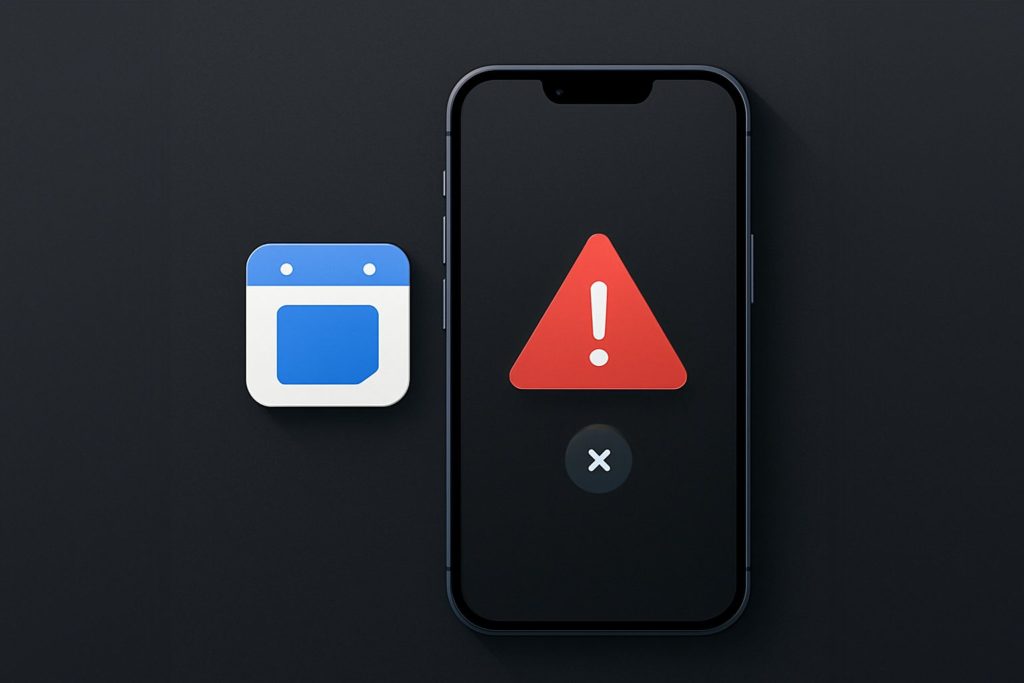
「iPhoneでGoogleカレンダーが開かない…」
「アプリが更新されない…」
「PCでは見れるのに、スマホでは見れない…」
そんな経験はありませんか?
実は、ここ最近のiOSのセキュリティ強化により、Safari経由のGoogleサービスが正常に表示されないケースが増えています。
今回は原因から解決方法まで、迷わず実践できる形で解説します。
なぜGoogleカレンダーが表示されないのか?
iPhoneで Googleカレンダーを開こうとすると、次のような症状が起きることがあります。
- ローディング画面のまま進まない
- アプリが同期されない
- エラー画面が表示される
- アカウント設定は正しいのにカレンダーだけ見られない
これらは、アプリの不具合やGoogle側の障害だけが原因ではありません。
多くの場合、iOSの次の設定が影響しています👇
Safariの「IPアドレスを非公開」がオンになっている場合、Googleとの通信がうまくいかず、表示や同期がブロックされることがあるんです。
特に最近のiOSでは、個人情報保護のためこの機能が標準でオンになっており、Googleサービスと通信が不安定になるケースがあります。
原因別の対処方法
ここでは、代表的で実用性の高い解決策を紹介します。
① Safariの「IPアドレスを非公開」をオフにする(最優先)
これは多くのケースで最も効果的な方法です。
手順
- iPhoneの「設定」アプリを開く
- 「アプリ」の「Safari」をタップ
- 下へスクロールし「プライバシーとセキュリティ」を開く
- 「IPアドレスを非公開」を“オフ”にする
これだけで表示されるケースが非常に多いです。
② Googleアカウントのログイン状態を確認する
・アプリを開いたままログインが切れている
・二段階認証の確認待ち
などの場合、表示されません。
チェックポイント
- Googleカレンダーアプリを一度閉じて再起動
- Googleアカウントに再ログイン
- Googleの別サービス(例:Gmail)が使えるか確認
③ iOSの「カレンダー同期」がオンになっているか確認
設定がオフになっていると、カレンダーは表示されません。
設定方法
- 設定 →「カレンダー」
2.「アカウント」 - Googleアカウントを選択
- 「カレンダー」のスイッチがオンになっているか確認
④ アプリやiOSを最新バージョンに更新する
アップデートによって通信エラーや同期の問題が解消されることがあります。
更新チェック
- App Store → Googleカレンダー → 更新
- 設定 → 一般 → ソフトウェアアップデート
⑤ Wi-Fiではなくモバイル通信に切り替えて試す
Wi-Fi側のフィルタリングやセキュリティが原因で通信が遮断されている場合があります。
👇こうすると改善することもあります。
✔ Wi-Fi → オフ
✔ 4G / 5G → オン
実際にやってみた結果
私がサポートしたユーザーのケースでは、次のような流れで改善しました👇
症状
- iPhoneでGoogleカレンダーが真っ白
- GmailやYouTubeは普通に見れる
- アプリ再インストールしても改善せず
試したこと
| 実施内容 | 結果 |
|---|---|
| アプリ再起動 | 変化なし |
| アカウント再ログイン | 変化なし |
| Wi-Fi→4Gに変更 | 少し変化、ロード画面に変化 |
| Safariの「IPアドレスを非公開」をオフ | 即改善 |
ユーザーの感想
何日も悩んでいたのに、設定を1つ変えただけで直った…!
もっと早く知りたかった!
まとめ|まずは「設定」をチェックするのがおすすめ
Googleカレンダーが表示されない時、原因はアプリではなくiOSのセキュリティ設定のことが多いです。
優先順位としては👇
- Safariの「IPアドレスを非公開」をオフにする
- Googleログイン状態を確認
- 同期設定を確認
- 更新状況を確認
- 通信環境を切り替える
多くの場合、上記のいずれかで解決します。
Googleカレンダーは仕事や予定管理に欠かせないツール。
だからこそ、いざ見られなくなるとストレスですよね。
📌補足:この記事は保存やシェアがおすすめです
iPhoneの設定はアップデートで変わることがあります。
この記事が、同じように困っている方の助けになればと思います。
さらに、いざという時にまた確認できるように、ぜひブックマークや共有していただけると嬉しいです!
【 関連記事もあわせてどうぞ 】
同じテーマの情報をまとめています。
下記の「関連投稿」からご覧ください。
最新のWeb×AI情報はこちらから
WebやAI活用に役立つ情報を無料で受け取れるニュースレターもご登録ください。
まずはご相談ください
あなたの課題やご要望をお聞かせください。
最適なソリューションをご提案いたします。
まずは、お気軽にお問い合わせください。