PDFファイルがアイコン表示だけで困っていませんか?
パソコンでフォルダを開いたとき、PDFファイルが全部同じアイコンで表示されて、どれがどのファイルか分からなくて困った経験はありませんか?
「あの資料、どこに保存したっけ…」と思いながら、ファイルを一つ一つ開いて中身を確認する作業。
これ、本当に時間がもったいないですよね。
画像ファイルみたいに、PDFも中身のプレビュー(サムネイル)が見られたら便利なのに、と思っている方は多いはずです。
実は、Windowsのエクスプローラーでは、ちょっとした設定をするだけでPDFファイルのサムネイルプレビューを表示させることができるんです。
一度設定してしまえば、今後はフォルダを開くだけで、各PDFの1ページ目が小さな画像として表示されるようになります。
PDFのサムネイルが表示されない原因から、具体的な解決方法まで、パソコンが苦手な方でも分かるように丁寧に解説していきます。
なぜPDFのサムネイルが表示されないのか
Windows標準機能の制限
実は、Windowsには画像ファイル(JPEGやPNGなど)のサムネイルを表示する機能は標準で備わっています。
でも、PDFファイルについては、Windows自体にはプレビュー機能が十分に組み込まれていないんです。
そのため、PDFを開くためのソフト(PDF閲覧ソフト)をインストールして、そのソフトがWindowsに「PDFのサムネイルを表示する機能」を提供してくれる必要があります。
PDF閲覧ソフトの設定が無効になっている
Adobe Acrobat ReaderなどのPDF閲覧ソフトをインストールしていても、サムネイルが表示されないことがあります。
これは主に以下の理由が考えられます。
- インストール時にサムネイル表示機能が有効化されなかった
- ソフトのアップデート後に設定がリセットされた
- 他のPDF閲覧ソフトと競合している
- Windows側の設定でサムネイル表示そのものが無効になっている
パフォーマンス優先の設定になっている
Windowsには、パソコンの動作を軽くするために「視覚効果を最小限にする」という設定があります。
この設定が有効になっていると、サムネイル表示も無効化されてしまうことがあります。
PDFサムネイルを表示させる具体的な方法
それでは、実際にPDFのサムネイルを表示させる方法を見ていきましょう。
いくつかの方法がありますので、順番に試してみてください。
方法1:Adobe Acrobat Readerの設定を確認する
もっとも一般的で確実な方法は、Adobe Acrobat Readerの設定を確認・変更することです。
Adobe Acrobat Readerは、PDF開発元のAdobeが提供している無料のPDF閲覧ソフトです。
Adobe Acrobat Readerをインストールする
まだAdobe Acrobat Readerをインストールしていない場合は、Adobeの公式サイトから無料でダウンロードできます。
インストールの際は、不要な追加ソフトのチェックを外すことをお忘れなく。
Windowsエクスプローラーでのプレビュー設定を有効にする
Adobe Acrobat Readerがインストールされている場合、以下の手順で設定を確認します。
- Adobe Acrobat Readerを起動します
- メニューバーから「編集」→「環境設定」を選択します
- 左側のメニューから「一般」を選択します
- 「Windowsエクスプローラーでサムネイル画像を表示」にチェックが入っているか確認します
- チェックが入っていない場合は、チェックを入れて「OK」をクリックします
- パソコンを再起動します
この設定だけで、多くの場合はPDFのサムネイルが表示されるようになります。
方法2:Windows側のサムネイル表示設定を確認する
PDF閲覧ソフトの設定が正しくても、Windows側でサムネイル表示が無効になっていると、プレビューは表示されません。
以下の手順で確認しましょう。
フォルダーオプションの設定
- エクスプローラー(フォルダを開く画面)を開きます
- Windows 10の場合:「表示」タブから「オプション」をクリック
- Windows 11の場合:上部メニューの「…(もっと見る)」から「オプション」を選択
- 「フォルダーオプション」ウィンドウが開いたら「表示」タブをクリックします
- 「詳細設定」の中から「常にアイコンを表示し、縮小版は表示しない」という項目を探します
- この項目にチェックが入っている場合は、チェックを外します
- 「OK」をクリックして設定を保存します
視覚効果の設定
Windowsのパフォーマンス設定でサムネイルが無効になっている可能性もあります。
- スタートメニューを右クリックして「システム」を選択します
- 「システムの詳細設定」をクリックします
- 「パフォーマンス」セクションの「設定」ボタンをクリックします
- 「視覚効果」タブで「アイコンの代わりに縮小版を表示する」にチェックが入っているか確認します
- チェックが入っていない場合は、チェックを入れて「OK」をクリックします
方法3:エクスプローラーの表示モードを変更する
サムネイルは、エクスプローラーの表示モードによっては表示されません。
以下の手順で表示モードを変更してみましょう。
- エクスプローラーでPDFファイルが保存されているフォルダを開きます
- Windows 10の場合:「表示」タブをクリックします
- Windows 11の場合:上部の「表示」メニューをクリックします
- 「特大アイコン」「大アイコン」「中アイコン」のいずれかを選択します
「一覧」や「詳細」表示では、サムネイルは表示されません。
アイコン表示にすることで、サムネイルプレビューが見られるようになります。
方法4:サムネイルのキャッシュをクリアする
設定は正しいのにサムネイルが表示されない場合、サムネイルのキャッシュ(一時保存データ)が破損している可能性があります。
- エクスプローラーを開き、アドレスバーに以下を入力してEnterキーを押します
- %LocalAppData%\Microsoft\Windows\Explorer
- 表示されたフォルダ内で、「thumbcache」で始まるファイルをすべて削除します
- 削除できないファイルがある場合は、パソコンを再起動してから再度削除します
- パソコンを再起動します
再起動後、Windowsが新しいサムネイルキャッシュを作成し、PDFのプレビューが正常に表示されるようになることがあります。
方法5:別のPDF閲覧ソフトを試す
Adobe Acrobat Readerで上手くいかない場合、他のPDF閲覧ソフトを試してみるのも一つの方法です。
Foxit ReaderやPDF-XChange Editorなどのソフトも、PDFのサムネイル表示機能を提供しています。
これらのソフトをインストールし、既定のPDF閲覧アプリとして設定することで、サムネイル表示が可能になる場合があります。
サムネイル表示で得られる3つのメリット
作業効率が大幅に向上する
サムネイル表示を有効にすると、ファイルを開かなくても内容を確認できるようになります。
例えば、100個のPDFファイルから特定の資料を探す場合、従来なら一つずつ開いて確認する必要がありましたが、サムネイル表示があれば視覚的に探せるため、時間を大幅に短縮できます。
ファイル管理がしやすくなる
会議資料、請求書、マニュアルなど、さまざまなPDFファイルを扱う方にとって、サムネイル表示は強力なファイル管理ツールになります。
ファイル名だけでなく、実際の中身も見えることで、整理整頓がしやすくなります。
誤ったファイルを開くリスクが減る
似たようなファイル名のPDFが複数ある場合、間違ったファイルを開いてしまうことがあります。
サムネイル表示があれば、開く前に内容を確認できるため、こうしたミスを防げます。
よくある質問と解決法
一部のPDFだけサムネイルが表示されない
PDFファイルによっては、セキュリティ設定や作成方法の違いにより、サムネイル表示ができないものがあります。
特に、パスワード保護されているPDFや、スキャンした画像だけのPDFは、サムネイルが生成されないことがあります。
サムネイル表示が遅い
大量のPDFファイルがあるフォルダを開くと、サムネイルの生成に時間がかかることがあります。
これはWindowsがバックグラウンドでサムネイルを作成しているためです。
一度生成されればキャッシュとして保存されるため、2回目以降は高速に表示されます。
サムネイルの画質が悪い
サムネイルは小さく表示するために、解像度が下げられています。
これは正常な動作です。詳細を確認したい場合は、ファイルを開いて確認しましょう。
まとめ:サムネイル表示で快適なPDF管理を
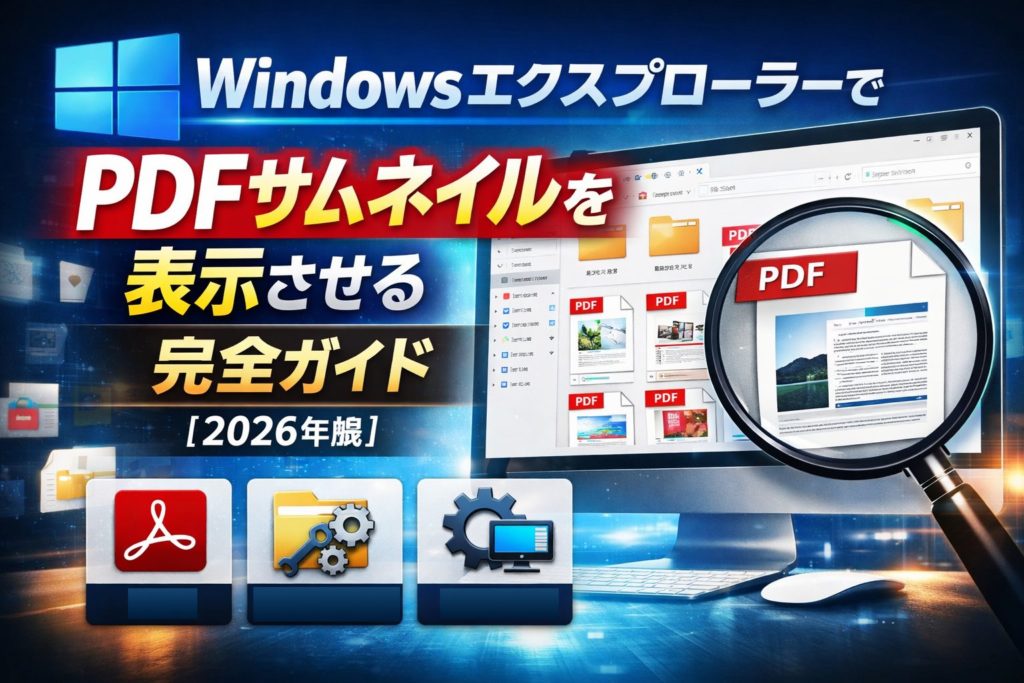
WindowsエクスプローラーでPDFのサムネイルを表示させる方法について解説してきました。
設定自体は決して難しくありませんが、複数の設定箇所があるため、一つずつ確認していくことが大切です。
おさらいすると、以下の手順を試してみてください。
- Adobe Acrobat Readerで「Windowsエクスプローラーでサムネイル画像を表示」を有効にする
- Windowsのフォルダーオプションで「常にアイコンを表示し、縮小版は表示しない」のチェックを外す
- エクスプローラーの表示モードを「アイコン」系に変更する
- 必要に応じてサムネイルキャッシュをクリアする
これらの設定を行うことで、PDFファイルの管理が格段に楽になり、毎日の作業効率も向上します。
最初は少し手間に感じるかもしれませんが、一度設定してしまえば、その後はずっと快適にPDFファイルを扱えるようになります。
もし上記の方法を試してもサムネイルが表示されない場合は、使用しているWindowsのバージョンやPDF閲覧ソフトのバージョンを確認してみてください。
古いバージョンでは機能が制限されていることもあります。
快適なPDFファイル管理で、日々の作業をもっとスムーズにしていきましょう!
【関連記事】
・Adobe Acrobatで印刷できない時の対処法完全ガイド-原因別に解決策を紹介
・ChromeでPDF印刷できない時の完全ガイド!今すぐ試せる5つの対処法
・スマホでPDF印刷できない!? 原因と解決法を徹底解説【iPhone・Android対応】
・【2026年版】PDFが白紙・文字化け・印刷できないエラーの完全対処法
・PDFを安全に共有する3つの方法-セキュリティを守りながらファイルを送るには?
・PDFを軽くする方法-容量を減らしてメール送信をスムーズに
【 関連記事もあわせてどうぞ 】
同じテーマの情報をまとめています。
下記の「関連投稿」からご覧ください。
最新のWeb×AI情報はこちらから
WebやAI活用に役立つ情報を無料で受け取れるニュースレターもご登録ください。
まずはご相談ください
あなたの課題やご要望をお聞かせください。
最適なソリューションをご提案いたします。
まずは、お気軽にお問い合わせください。